利用防寫卡、clonezilla複製磁區,在Ubuntu 20.04新增管理員。
防寫卡複製
step 0
來源端與接收端需要在同一個網路下,中斷與外部連線網路。
step 1
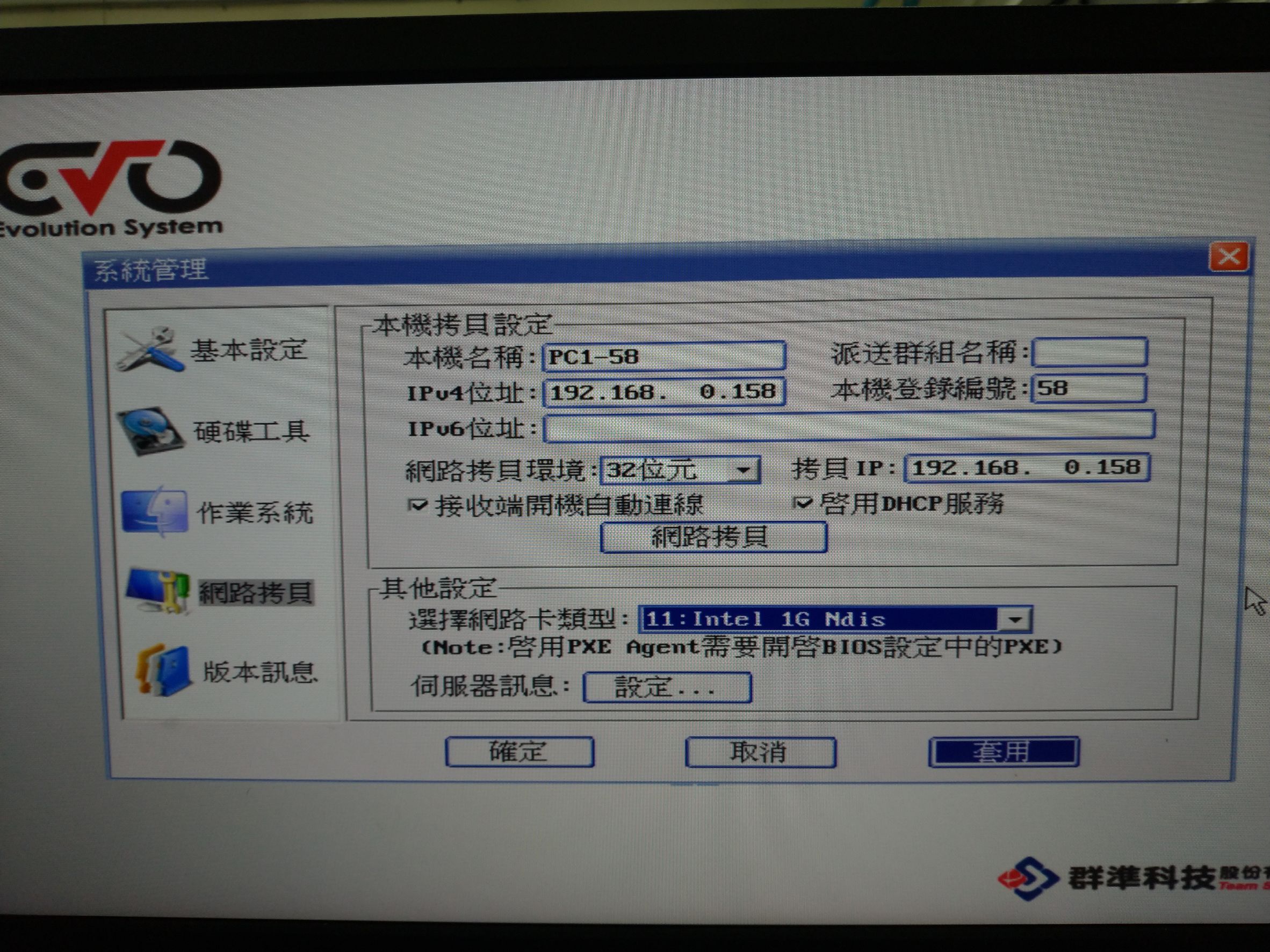
先開機要複製出去(資料來源)那台的電腦,在防寫卡畫面(選擇磁區畫面)按下"F10"進入防寫卡設定,輸入密碼,在系統管理畫面,選擇左方的網路拷貝,拷貝環境:32位元;網卡類型:11 : Intel 1G ndis。
step2
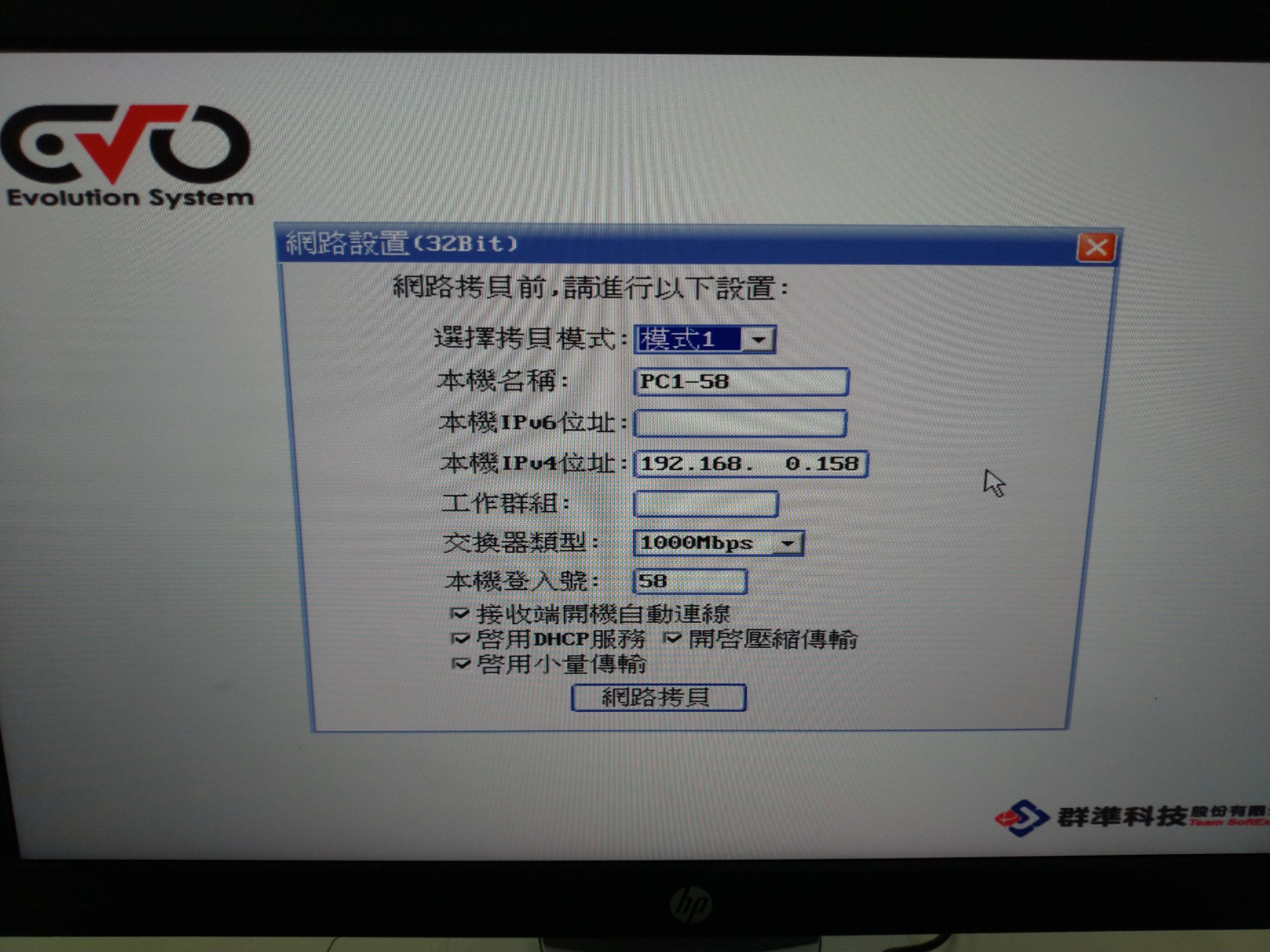
設定好按套用設定,再進行網路拷貝(按網路拷貝按鈕)。選擇"模式1"為拷貝模式,確認接收端開機自動連線是勾選。按網路拷貝按鈕
step3
-
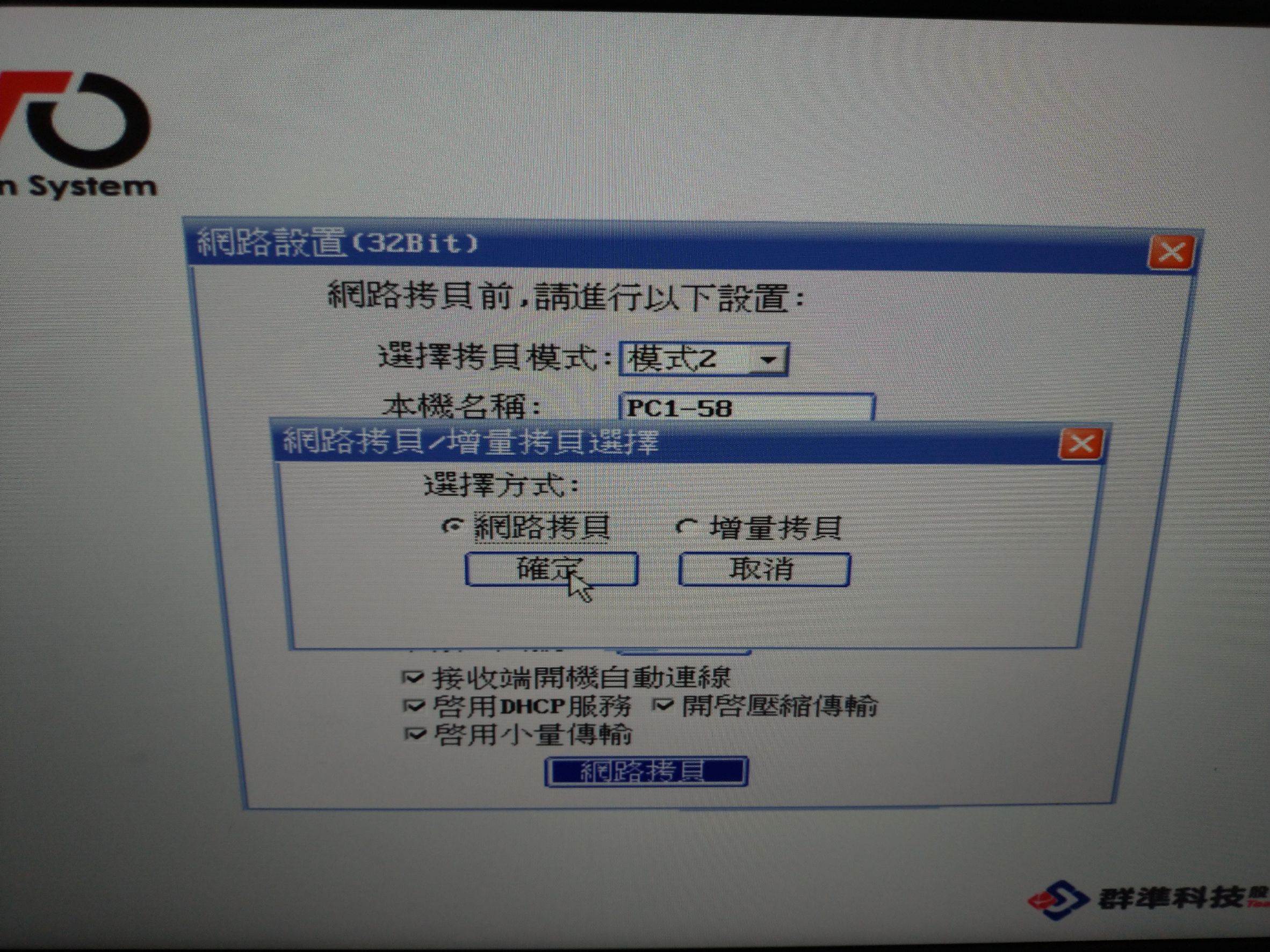
網路拷貝:將整個選擇的磁區內容、設定複製過去。覆蓋。
-
增量拷貝:將選擇的磁區不同的內容、設定複製過去。覆蓋。
選擇要複製的選項(視情況選擇網路拷貝或增量拷貝),確定,等待登錄。
step4
開啟接收端電腦,進入防寫卡畫面(選擇磁區畫面)按下"F9"進入防寫連線傳輸,輸入密碼。
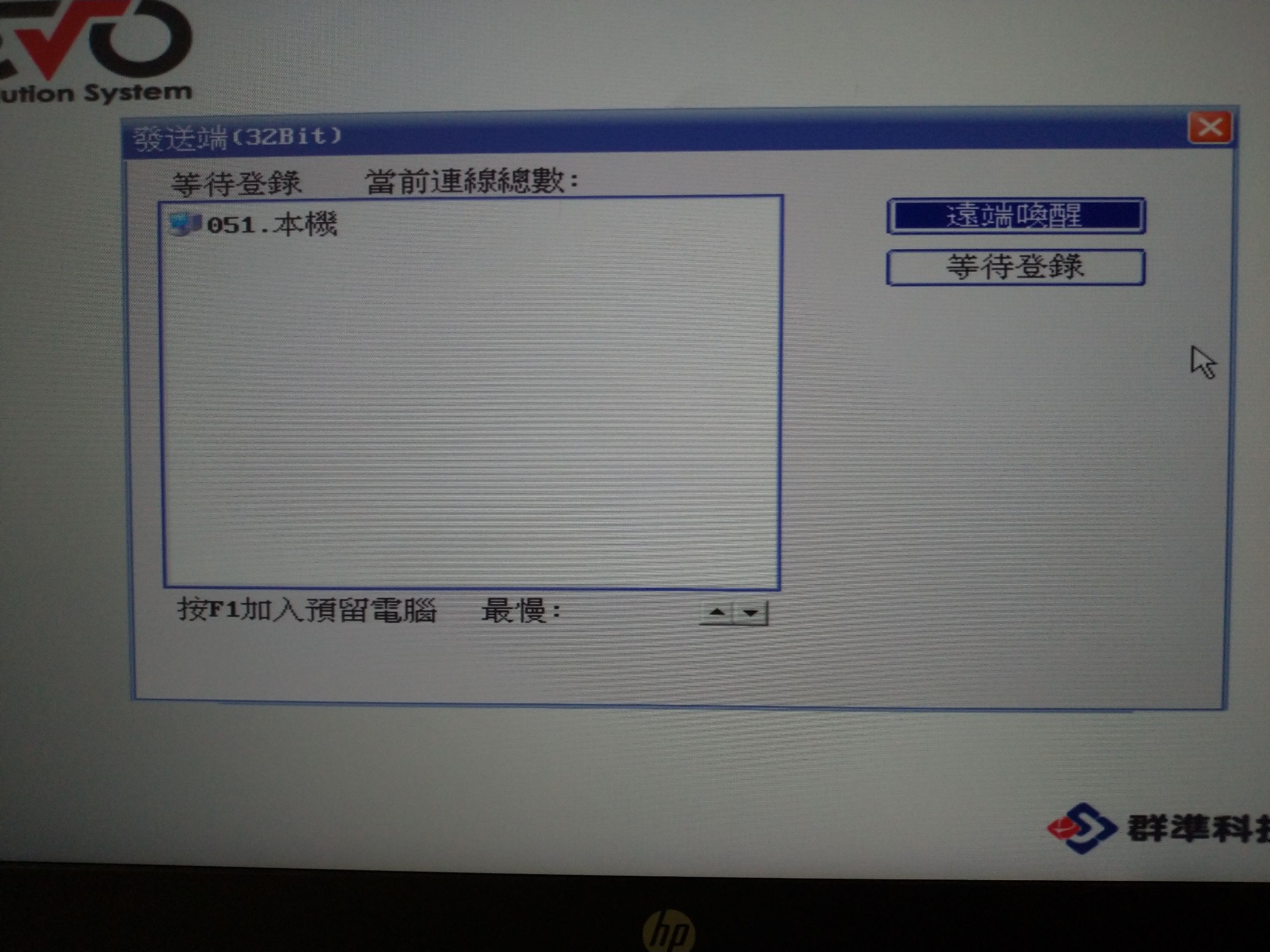
傳送端電腦,查看是否與連上接收端電腦連上,連上後清單列表上會顯示,按完成登錄,發送資料。
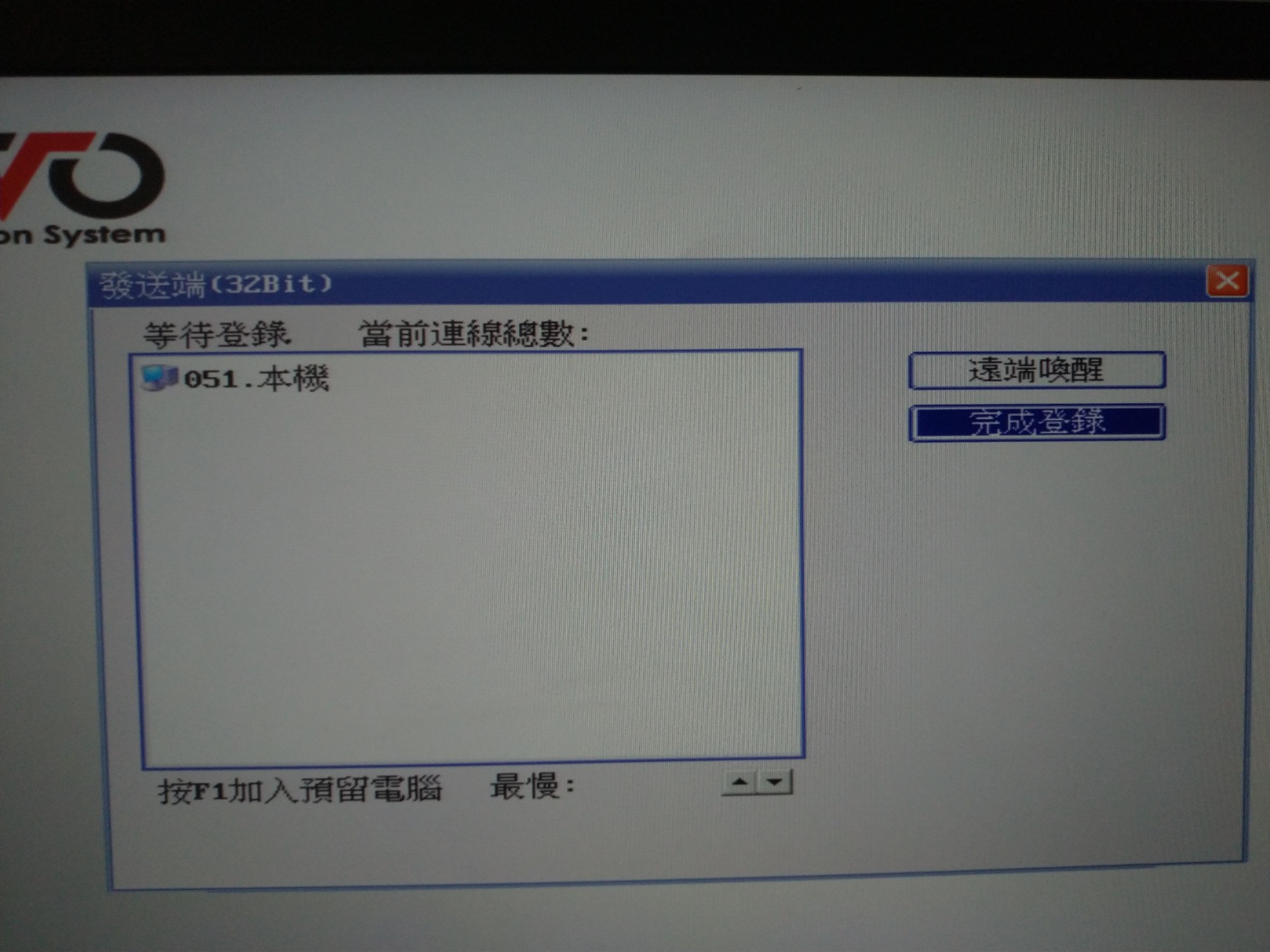
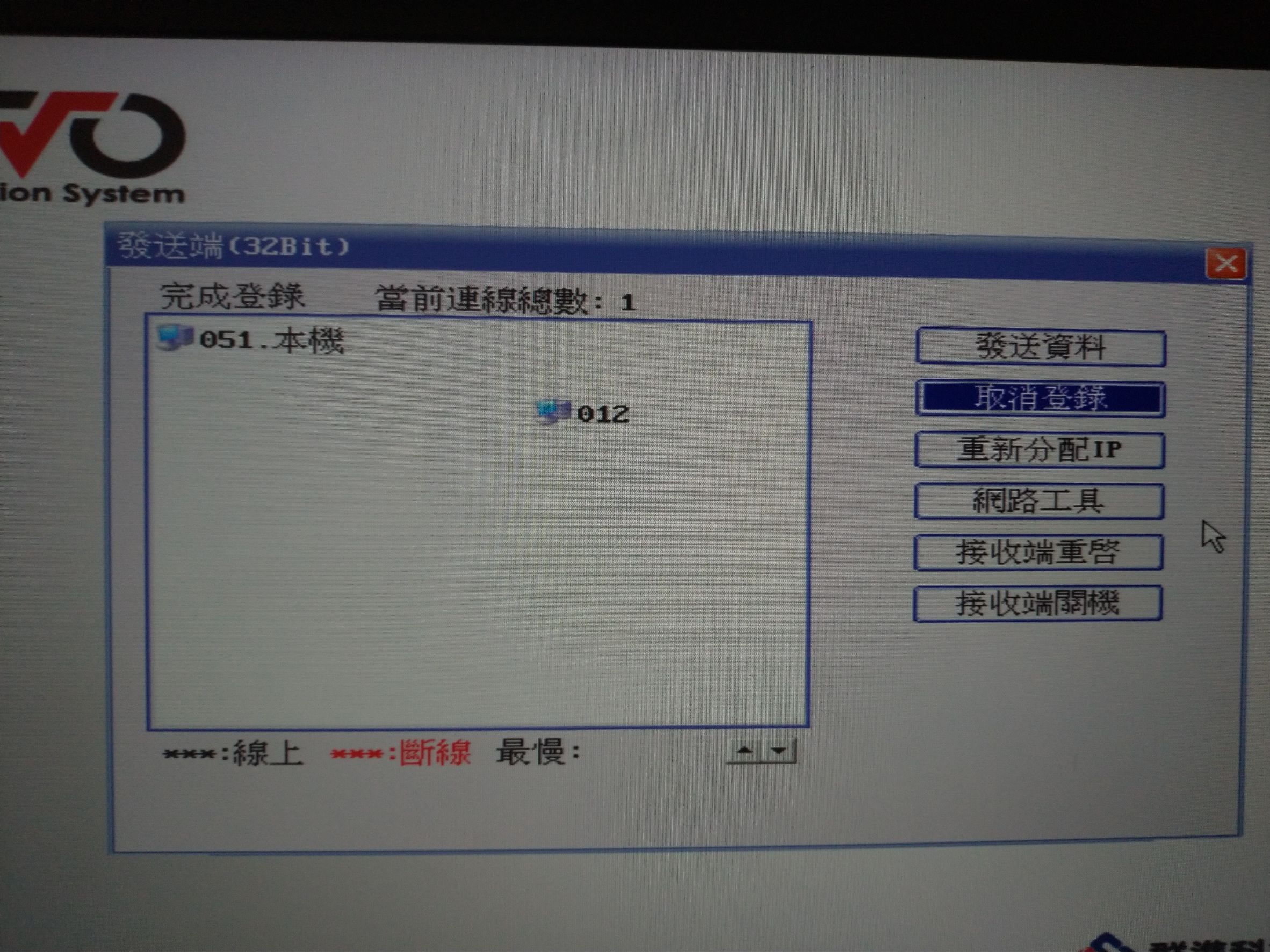
step5
若是要複製第三磁區,選擇複製單一作業統,選第三磁區,勾選C槽,傳輸完成後需要重新啟動接收端電腦,順一次複製後設定。重啟後可順便檢查接上外部網路後是否可以正常連線。
clonezilla硬碟複製
clonezilla硬碟複製 開機前硬體確認:硬碟與光碟機連接順序。
1.備份硬碟來源 (a硬碟) 2. 光碟機 3. 存放備份的硬碟(b硬碟)
P.S. 存放備份的硬碟(b硬碟)需要比 備份硬碟來源 (a硬碟) 的容量大一樣大或更大,比備份來源小會無法複製。
利用clonezilla來進行複製硬碟,事先須準備一片已經入燒入進去clonezilla的光碟(到網路上下載clonezilla的iso檔燒錄到光碟裡),開機時放入clonezilla光碟片,並進入"開機選單"(進入開機選單的快捷鍵會因為各廠牌的電腦而有所不同,當時測試為aser電腦,在出現電腦商logo時按"F12"就進入開機選單)會些換到用光碟機開機(會去讀取clonezilla光碟的資料)。等待一段時間後會進到clonezilla的畫面,選英文,鍵盤定選預設,接下來選硬碟對硬碟(disk to disk)進行複製,硬碟來源選 a硬碟,接收選 b硬碟,其他設定都是預設選項(包括其他未提到的設定),開始複製硬碟,按Enter,2次y(確認覆蓋開機磁區),複製的時間會因硬碟大小而有所差異(當時複製160GB大約是2分鐘),複製完成後關機。
P.S. clonezilla 硬碟複製是bit by bit,硬碟分割模式為MBR的硬碟在複製的時候開機磁區也會同時複製,不需特別抹除原來的MBR。若硬碟安裝作業系統時無法覆蓋先前的MBR磁區,就必須用clonezilla複製去覆蓋。
硬碟分割分 MBR 和 GPT兩種。
Ubuntu 20.04
建立管理者
sudo adduser 使用者名稱
輸入登入者的密碼, 以便使用 sudo 管理者身分執行 adduser
然後輸入 "使用者名稱" 預設密碼與基本資料後, 準備將 "使用者" 設為管理者
sudo usermod -aG sudo s40723150
利用 usermod 指令授予 sudo 權限, 有關 usermod 使用說明, 可以利用 man usermod 取得
刪除管理者
可以刪除 "使用者" 帳號與其 /home/wcm1 對應用戶目錄。
sudo deluser --remove-home 使用者名稱
修改主機名稱
牽涉兩個檔案 /etc/hosts 與 /etc/hostname, 修改後必須重新開機
sudo vi /etc/hosts
將 wcm1 改為 cad1 或 cad2 或其他主機對應名稱
sudo vi /etc/hostname
也是將 wcm1 改為 主機對應名稱
修改網路設定
到/etc/netplan/net.yaml修改網路設定 (sudo mv *.yaml net.yaml 將網路設定的yaml重新命名成 net.yaml)
ssh 使用者@要連上的主機位置


No comments:
Post a Comment